Για τη συμμετοχή σας στην έρευνα, θα δημιουργηθεί λογαριασμός χρήστη στην ιστοσελίδα.
Μετά τη δημιουργία του λογαριασμού σας, θα λάβετε δύο email:
Email καλωσορίσματος στην ιστοσελίδα
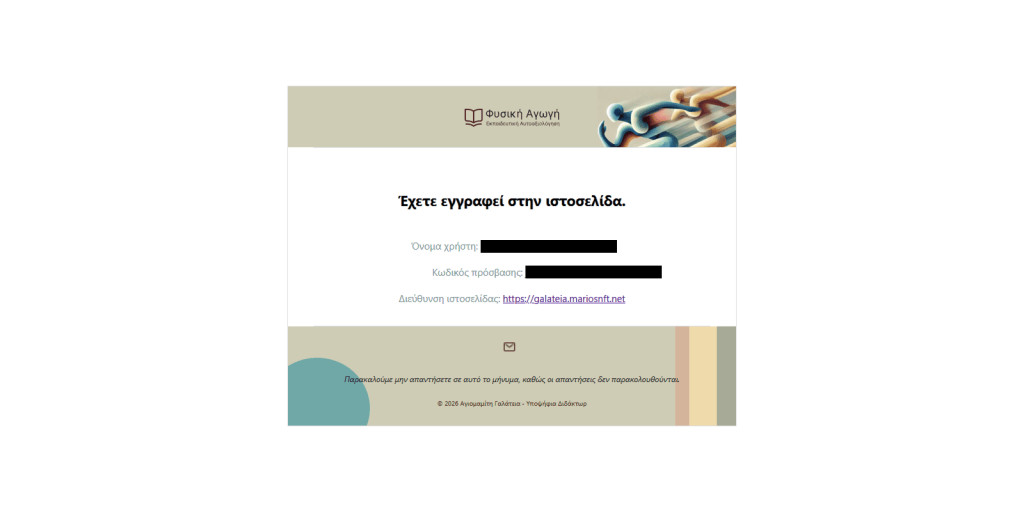
Στο πρώτο email θα περιλαμβάνονται τα στοιχεία σύνδεσής σας, δηλαδή το όνομα χρήστη και ο προσωρινός κωδικός πρόσβασης που θα χρησιμοποιήσετε για να συνδεθείτε στην ιστοσελίδα, καθώς και η διεύθυνση της ιστοσελίδας.
Email ενημέρωσης για την Ομάδα συμμετοχής σας
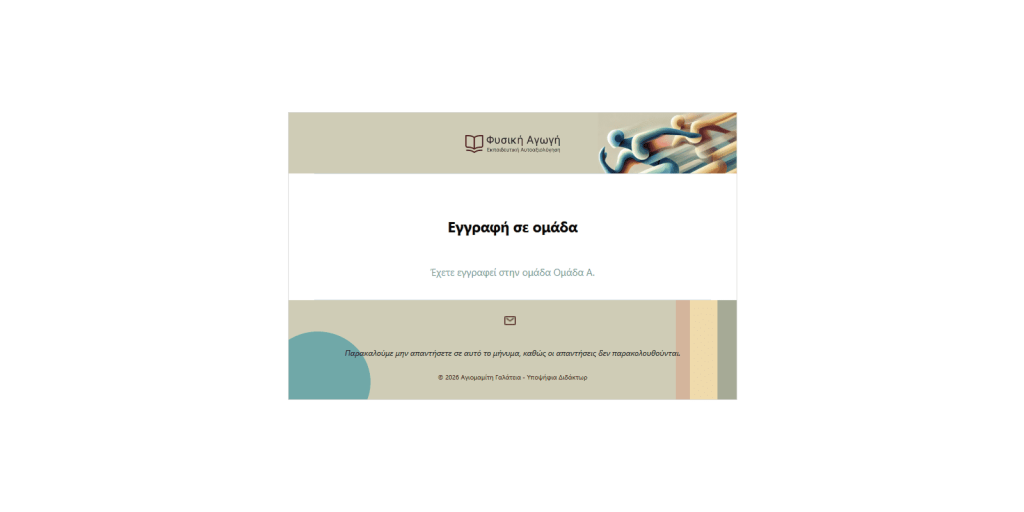
Στο δεύτερο email θα ενημερωθείτε για την Ομάδα στην οποία έχετε εγγραφεί, δηλαδή Ομάδα Α ή Ομάδα Β.
Παρακαλούμε ελέγξτε προσεκτικά τα email που θα λάβετε και κρατήστε τα στοιχεία σύνδεσής σας, καθώς θα τα χρειαστείτε για την πρόσβασή σας στο περιεχόμενο της ομάδας σας.
Σε περίπτωση που δεν εντοπίσετε τα email στα εισερχόμενά σας, παρακαλούμε ελέγξτε και τον φάκελο ανεπιθύμητης αλληλογραφίας / spam.
Εικόνα 1: Παράδειγμα email με τα στοιχεία σύνδεσης στην ιστοσελίδα
Εικόνα 2: Παράδειγμα email ενημέρωσης για την Ομάδα συμμετοχής
Αλλαγή κωδικού πρόσβασης
Για λόγους ασφάλειας, μετά την πρώτη σύνδεσή σας στην ιστοσελίδα, προτείνεται να αλλάξετε τον προσωρινό κωδικό πρόσβασης που λάβατε μέσω email.
Για να αλλάξετε τον κωδικό πρόσβασής σας, ακολουθήστε τα παρακάτω βήματα:
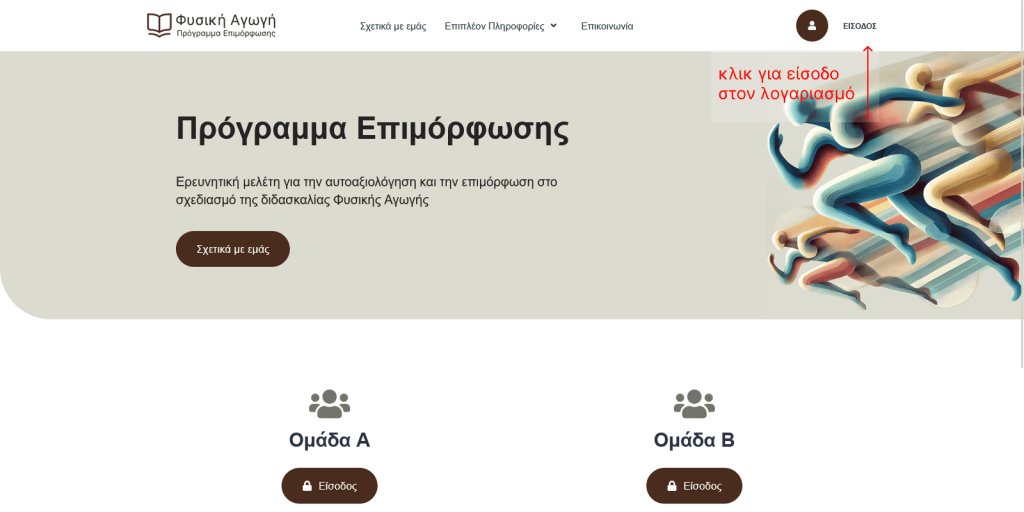
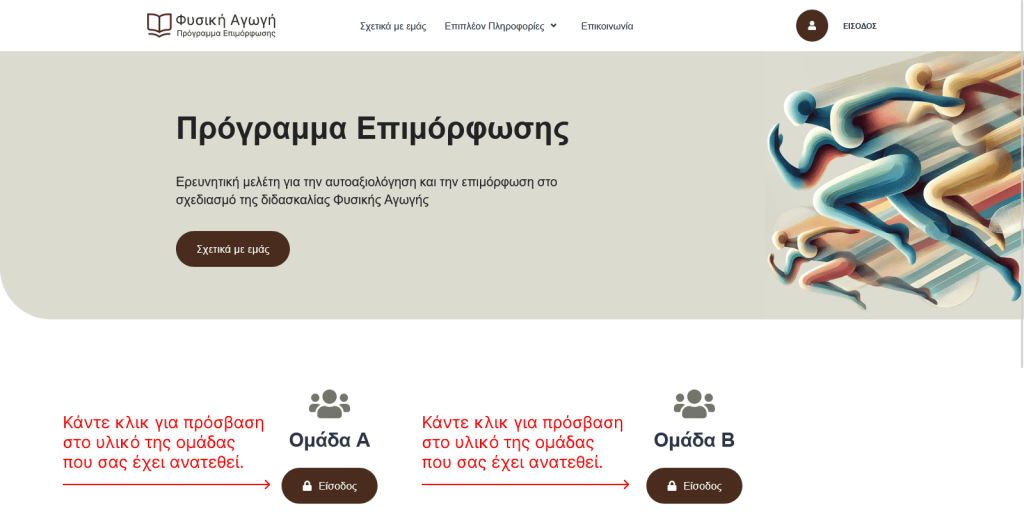
Από την αρχική σελίδα της ιστοσελίδας, πατήστε το κουμπί «Είσοδος», το οποίο βρίσκεται στο επάνω δεξιά μέρος του μενού.
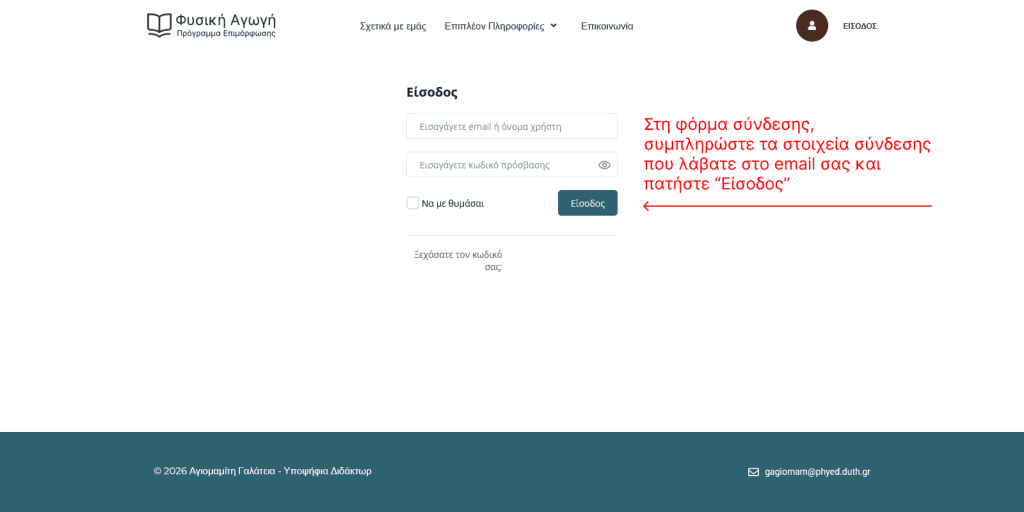
Στη φόρμα σύνδεσης, συμπληρώστε τα στοιχεία σύνδεσης που λάβατε στο email σας, δηλαδή το όνομα χρήστη και τον προσωρινό κωδικό πρόσβασης.
Αφού συνδεθείτε, θα μεταφερθείτε αυτόματα στη σελίδα του λογαριασμού σας.
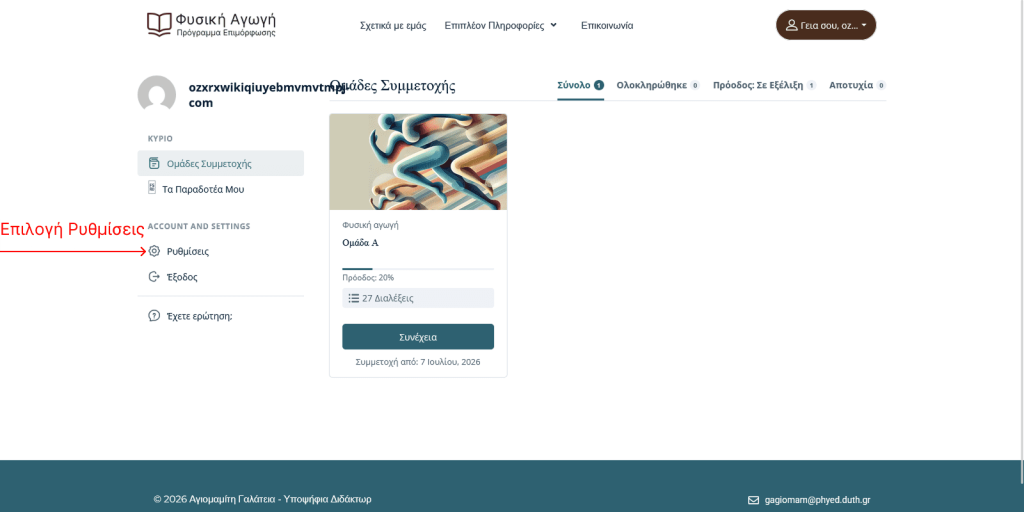
Από το κάθετο μενού που βρίσκεται στην αριστερή πλευρά της σελίδας, επιλέξτε «Ρυθμίσεις».
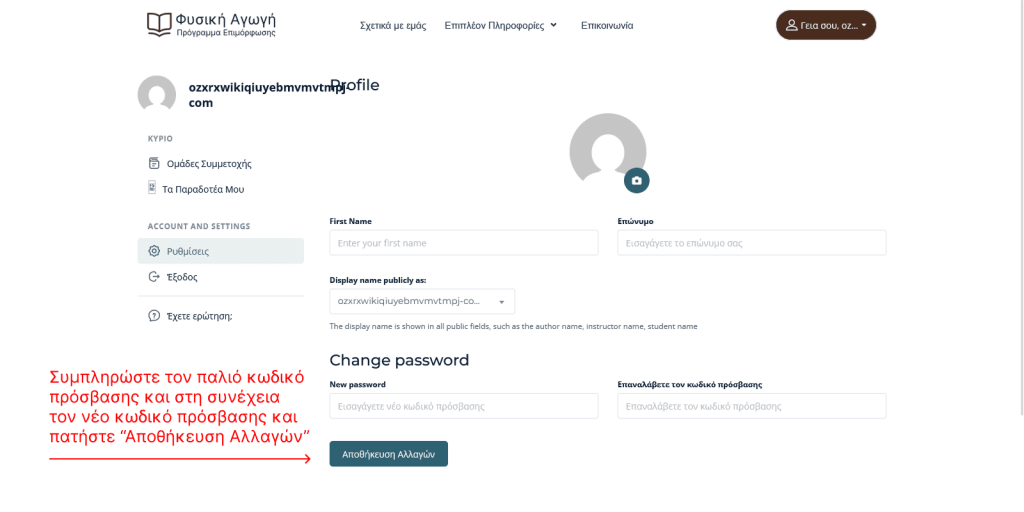
Στα σχετικά πεδία, συμπληρώστε τον παλιό κωδικό πρόσβασης και στη συνέχεια τον νέο κωδικό πρόσβασης που επιθυμείτε να χρησιμοποιείτε.
Αφού συμπληρώσετε τα πεδία, πατήστε το κουμπί «Αποθήκευση Αλλαγών» για να ολοκληρωθεί η αλλαγή του κωδικού σας.
Μετά την αποθήκευση των αλλαγών, θα μπορείτε να χρησιμοποιείτε τον νέο σας κωδικό πρόσβασης για τις επόμενες συνδέσεις σας στην ιστοσελίδα.
Εικόνα 3: Κουμπί «Είσοδος» στην αρχική σελίδα
Εικόνα 4: Φόρμα σύνδεσης χρήστη
Εικόνα 5: Επιλογή «Ρυθμίσεις» από τη σελίδα λογαριασμού
Εικόνα 6: Πεδία αλλαγής κωδικού πρόσβασης
Πρόσβαση στο περιεχόμενο της Ομάδας σας
Αφού συνδεθείτε στην ιστοσελίδα, μπορείτε να αποκτήσετε πρόσβαση στο περιεχόμενο της Ομάδας στην οποία έχετε εγγραφεί.
Από την αρχική σελίδα, θα δείτε ειδική ενότητα με τις διαθέσιμες Ομάδες, δηλαδή Ομάδα Α και Ομάδα Β.
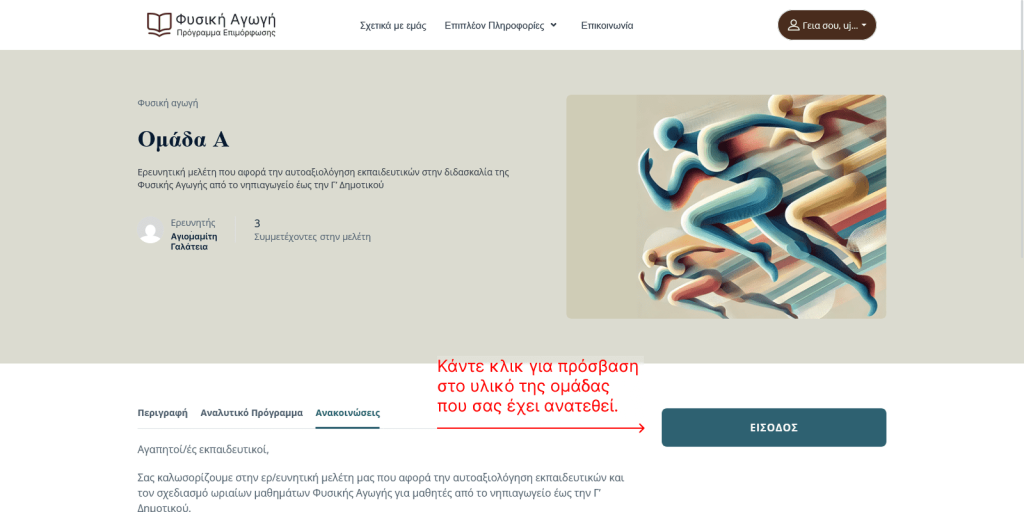
Για να μπείτε στο περιεχόμενο της Ομάδας σας, πατήστε το κουμπί «Είσοδος» που αντιστοιχεί στη δική σας Ομάδα.
Εάν επισκέπτεστε το περιεχόμενο της Ομάδας σας για πρώτη φορά, θα εμφανίζεται το κουμπί «Είσοδος».
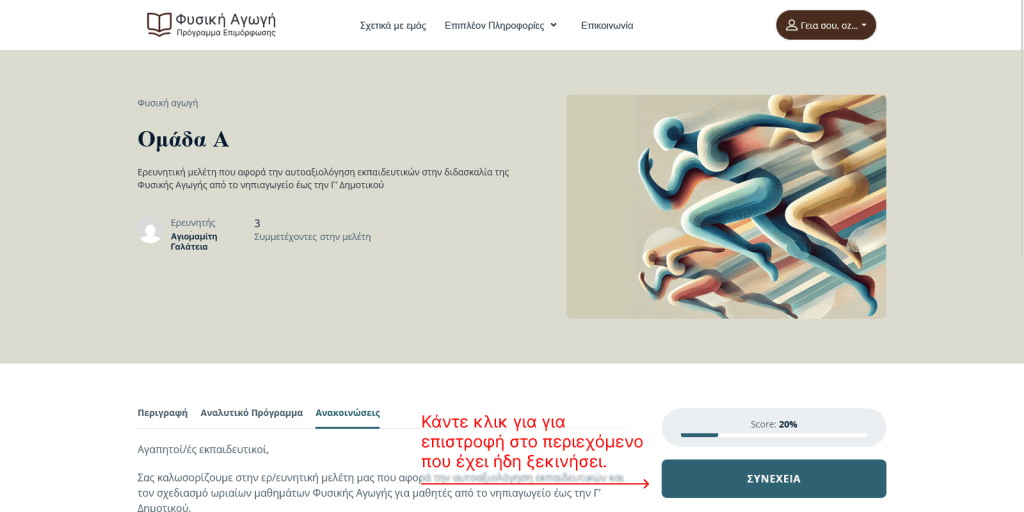
Εάν έχετε ήδη ξεκινήσει να μελετάτε το περιεχόμενο και επιστρέφετε σε αυτό σε επόμενη επίσκεψη, ενδέχεται να εμφανίζεται το κουμπί «Συνέχεια», ώστε να συνεχίσετε από το σημείο που βρίσκεστε.
Παρακαλούμε βεβαιωθείτε ότι επιλέγετε την Ομάδα στην οποία έχετε εγγραφεί, όπως αυτή αναφέρεται στο email ενημέρωσης που λάβατε.
Εικόνα 7: Ενότητα επιλογής Ομάδας στην αρχική σελίδα
Εικόνα 8: Κουμπί «Είσοδος» για πρόσβαση στο περιεχόμενο της Ομάδας
Εικόνα 9: Κουμπί «Συνέχεια» για επιστροφή στο περιεχόμενο που έχει ήδη ξεκινήσει
Δομή του περιεχομένου
Το περιεχόμενο της Ομάδας σας είναι χωρισμένο σε εβδομαδιαίες ενότητες, καθώς κάθε εβδομάδα θα πρέπει να μελετάτε συγκεκριμένο υλικό και να υποβάλλετε το αντίστοιχο παραδοτέο.
Οι βασικές ενότητες έχουν τίτλους όπως «1η Εβδομάδα», «2η Εβδομάδα» κ.ο.κ.
Κάθε εβδομαδιαία ενότητα περιλαμβάνει επιμέρους υποενότητες, τις οποίες θα πρέπει να μελετάτε με τη σειρά που εμφανίζονται. Στο τέλος κάθε εβδομαδιαίας ενότητας υπάρχει το «Παραδοτέο», όπου θα σας ζητείται να υποβάλετε την εργασία ή το αρχείο που αντιστοιχεί στη συγκεκριμένη εβδομάδα.
Οι υποενότητες ξεκλειδώνουν σταδιακά. Αυτό σημαίνει ότι κάθε υποενότητα παραμένει κλειδωμένη μέχρι να ολοκληρωθεί η αμέσως προηγούμενη υποενότητα.
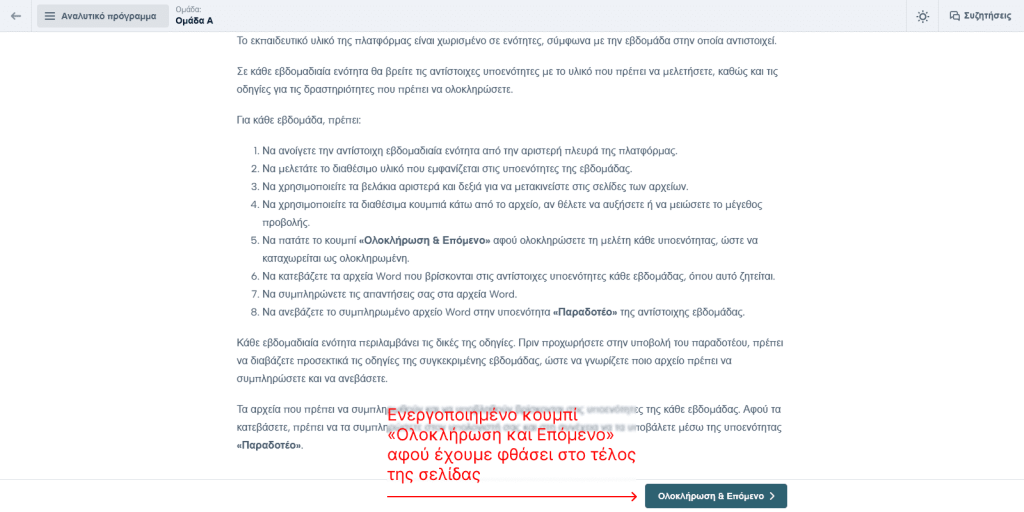
Για να σημειώσετε μία υποενότητα ως ολοκληρωμένη, θα πρέπει να πατήσετε το κουμπί «Ολοκλήρωση και Επόμενο» στο τέλος της σελίδας.
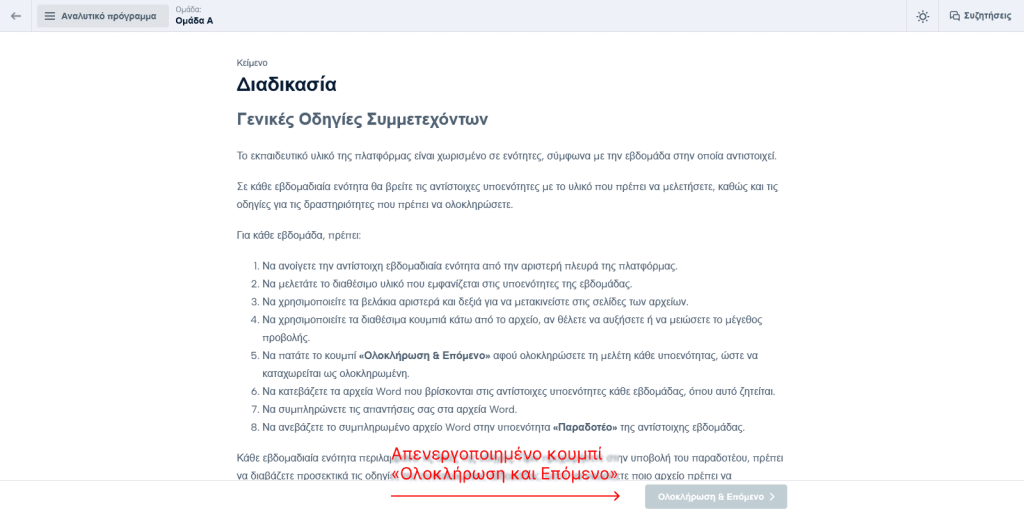
Σε ορισμένες περιπτώσεις, το κουμπί «Ολοκλήρωση και Επόμενο» μπορεί να εμφανίζεται απενεργοποιημένο. Εάν συμβεί αυτό, παρακαλούμε βεβαιωθείτε ότι έχετε φτάσει μέχρι το τέλος της σελίδας ή, εάν υπάρχει αρχείο PDF, ότι έχετε ελέγξει όλες τις σελίδες του αρχείου.
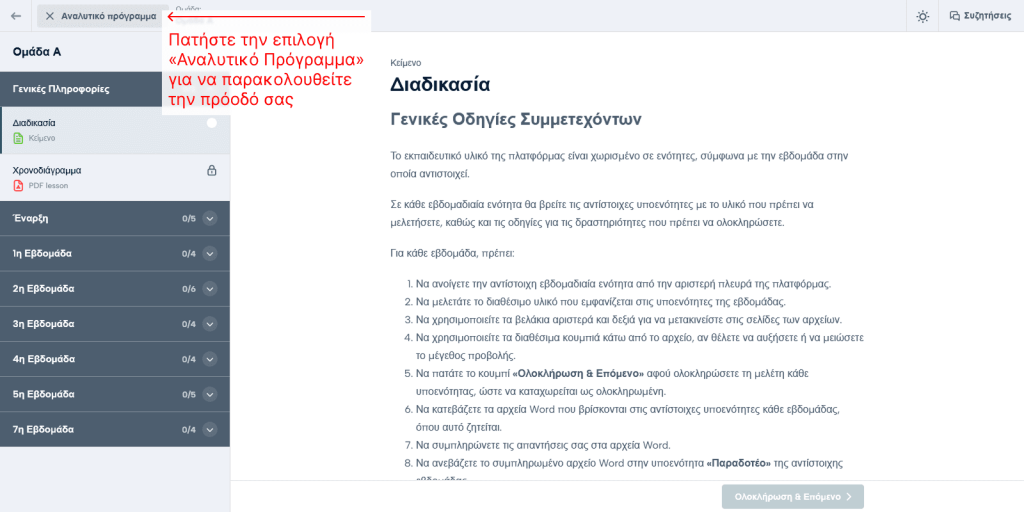
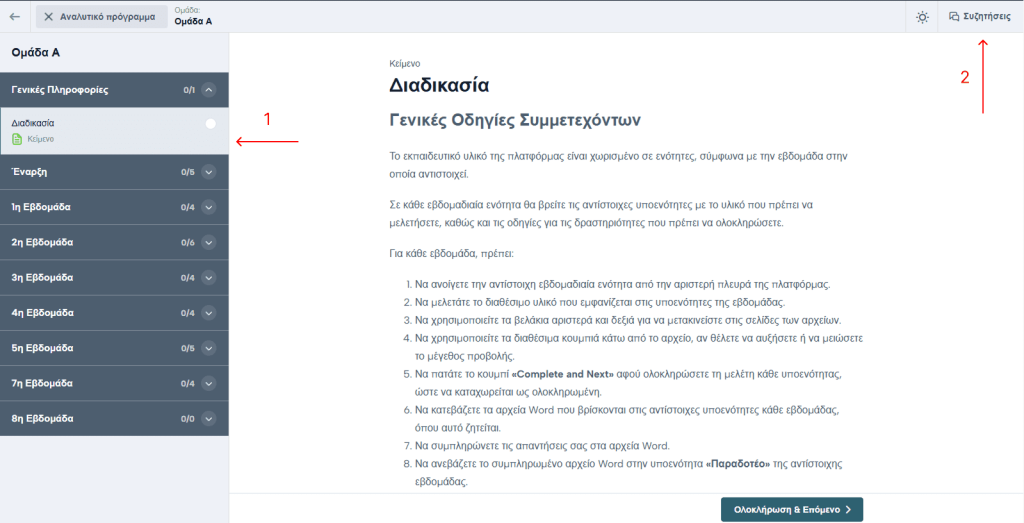
Μπορείτε να παρακολουθείτε την πρόοδό σας στις ενότητες και τις υποενότητες ανοίγοντας το αριστερό πλαϊνό πάνελ. Για να το ανοίξετε, πατήστε την επιλογή «Αναλυτικό Πρόγραμμα», η οποία βρίσκεται στο επάνω αριστερό μέρος του περιβάλλοντος.
Εικόνα 10: Παράδειγμα απενεργοποιημένου κουμπιού «Ολοκλήρωση και Επόμενο»
Εικόνα 11: Παράδειγμα ενεργοποιημένου κουμπιού «Ολοκλήρωση και Επόμενο»
Εικόνα 12: Επιλογή «Αναλυτικό Πρόγραμμα» για προβολή της προόδου
Προβολή περιεχομένου σε μορφή PDF
Σε ορισμένες υποενότητες, το περιεχόμενο μπορεί να εμφανίζεται σε μορφή PDF.
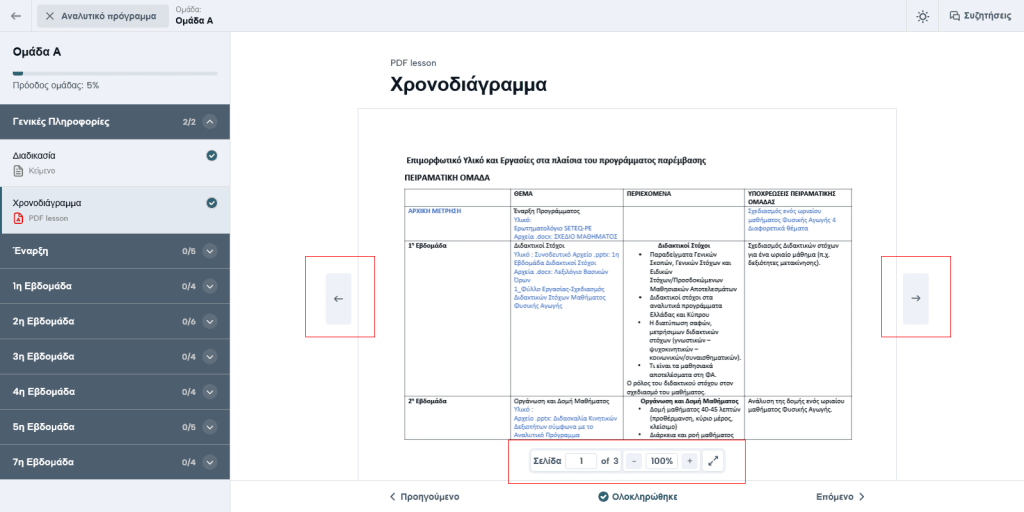
Όταν βρίσκεστε σε υποενότητα με αρχείο PDF, μπορείτε να χρησιμοποιήσετε τα βέλη που εμφανίζονται αριστερά και δεξιά του αρχείου για να μετακινηθείτε από σελίδα σε σελίδα.
Στο κάτω μέρος του αρχείου PDF υπάρχουν επιπλέον επιλογές προβολής. Από εκεί μπορείτε να επιλέξετε χειροκίνητα τη σελίδα που θέλετε να δείτε ή να αυξήσετε το μέγεθος προβολής του αρχείου, ώστε το περιεχόμενο να είναι πιο ευανάγνωστο.
Σε περίπτωση που το κουμπί «Ολοκλήρωση και Επόμενο» εμφανίζεται απενεργοποιημένο, βεβαιωθείτε ότι έχετε ελέγξει όλες τις σελίδες του PDF.
Εικόνα 13: Προβολή περιεχομένου σε μορφή PDF και επιλογές πλοήγησης
Υποβολή παραδοτέου
Στο τέλος κάθε εβδομαδιαίας ενότητας υπάρχει το «Παραδοτέο», όπου θα πρέπει να υποβάλετε την εργασία ή το αρχείο που αντιστοιχεί στη συγκεκριμένη εβδομάδα.
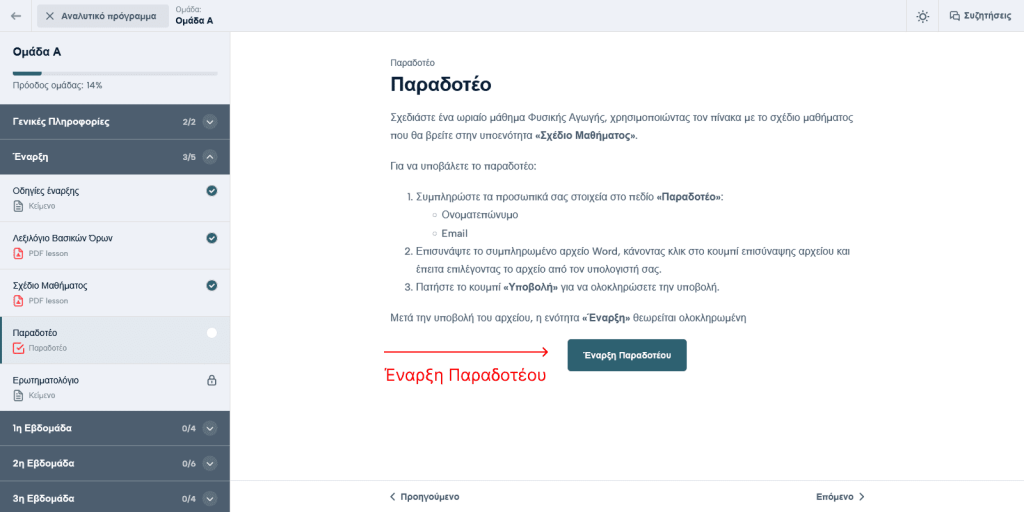
Όταν φτάσετε στο παραδοτέο, θα μπορείτε αρχικά να διαβάσετε τις οδηγίες υποβολής. Για να ξεκινήσετε τη διαδικασία υποβολής, πατήστε το κουμπί «Έναρξη Παραδοτέου».
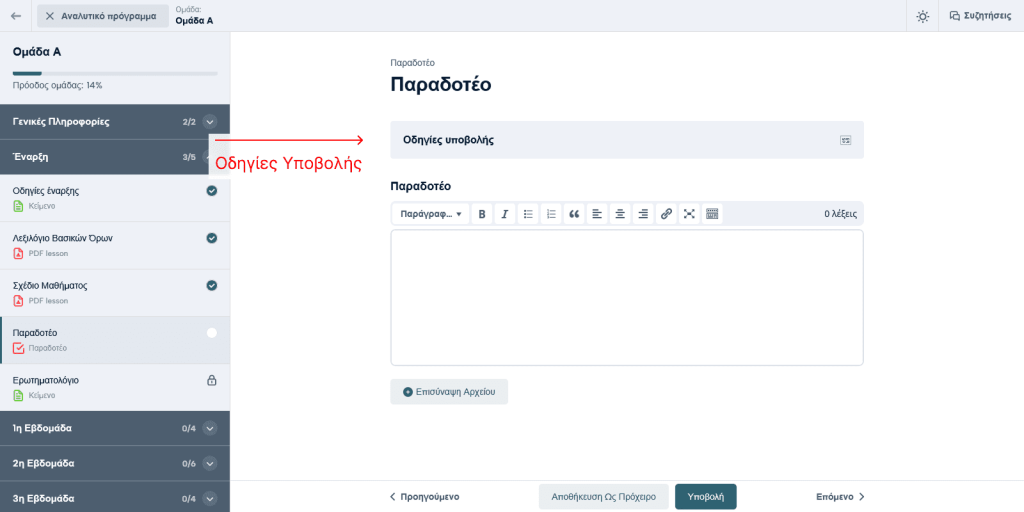
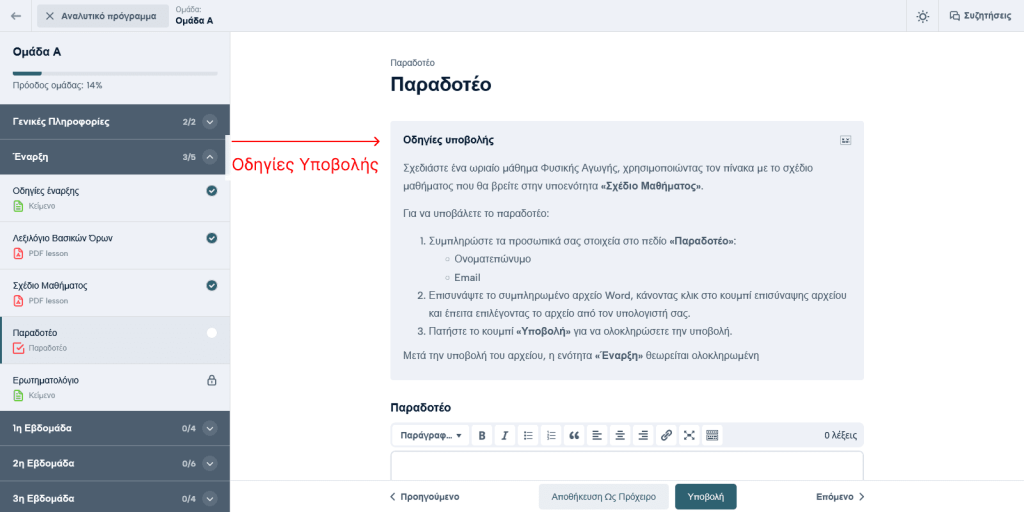
Στην επόμενη οθόνη, μπορείτε να δείτε ξανά τις οδηγίες πατώντας την επιλογή «Οδηγίες Υποβολής». Η επιλογή αυτή λειτουργεί ως αναπτυσσόμενο πλαίσιο και εμφανίζει τις οδηγίες όταν την ανοίξετε.
Στη συνέχεια, συμπληρώστε τις πληροφορίες που ζητούνται στα σχετικά πεδία, επισυνάψτε το αρχείο ή τα αρχεία του παραδοτέου σας και πατήστε το κουμπί «Υποβολή».
Μετά την υποβολή, το παραδοτέο σας θα βρίσκεται σε κατάσταση αναμονής για έλεγχο από τον ερευνητή.
Ο ερευνητής θα εξετάσει το παραδοτέο και μπορεί είτε να το εγκρίνει είτε να ζητήσει βελτιώσεις.
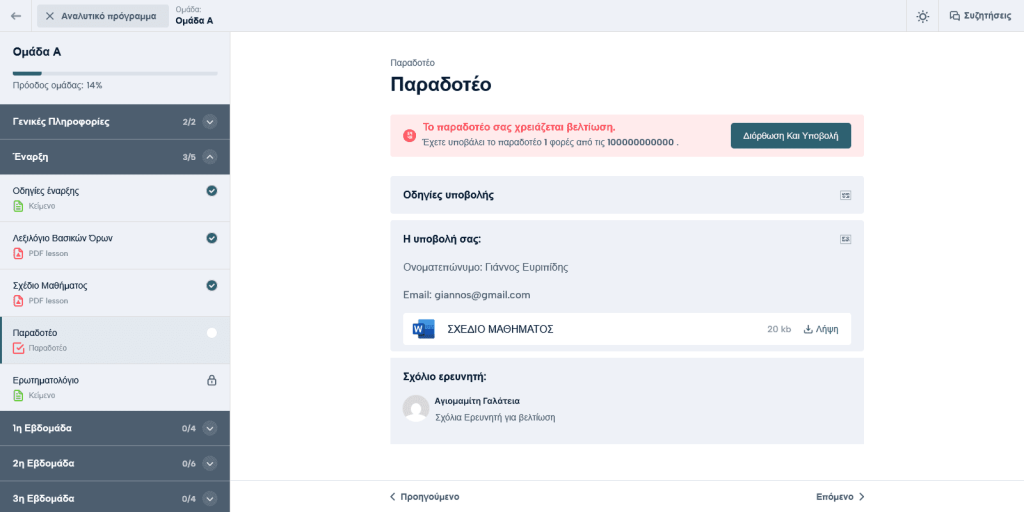
Εάν το παραδοτέο χρειάζεται βελτίωση, θα εμφανιστεί η ένδειξη «Το παραδοτέο χρειάζεται βελτίωση» και ο ερευνητής μπορεί να προσθέσει σχόλια ή σημεία που χρειάζονται αλλαγές. Σε αυτή την περίπτωση, θα μπορείτε να κάνετε τις απαραίτητες διορθώσεις και να υποβάλετε ξανά το παραδοτέο.
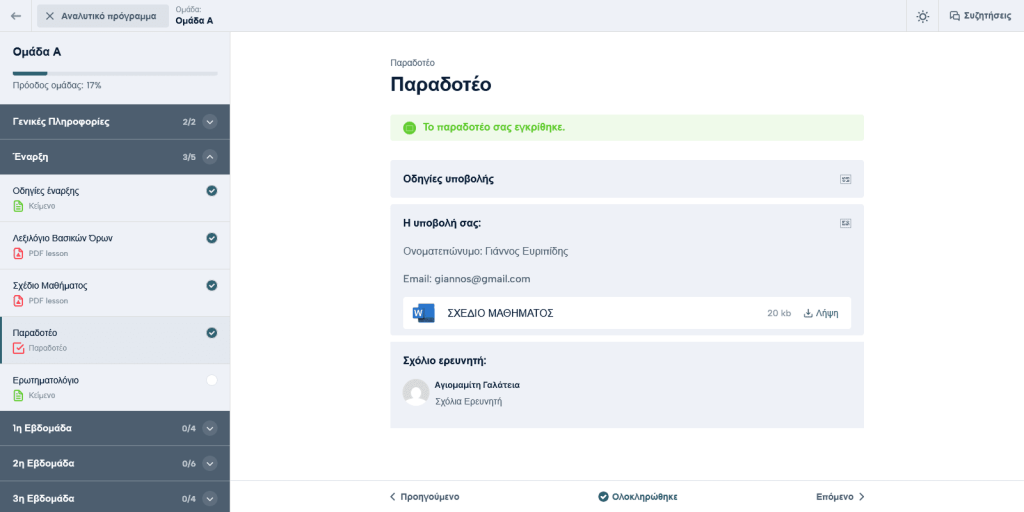
Εάν το παραδοτέο εγκριθεί, θα εμφανιστεί η ένδειξη «Το παραδοτέο εγκρίθηκε».
Κάθε φορά που αλλάζει η κατάσταση του παραδοτέου, θα λαμβάνετε σχετικό ενημερωτικό email. Εάν ζητηθούν βελτιώσεις, μπορείτε να επανυποβάλετε το παραδοτέο μέχρι ο ερευνητής να κρίνει ότι οι αλλαγές είναι επαρκείς και να το εγκρίνει.
Εικόνα 14: Οδηγίες παραδοτέου και κουμπί «Έναρξη Παραδοτέου»
Εικόνα 15: Οθόνη υποβολής παραδοτέου με κλειστές τις «Οδηγίες Υποβολής»
Εικόνα 16: Οθόνη υποβολής παραδοτέου με ανοιχτές τις «Οδηγίες Υποβολής»
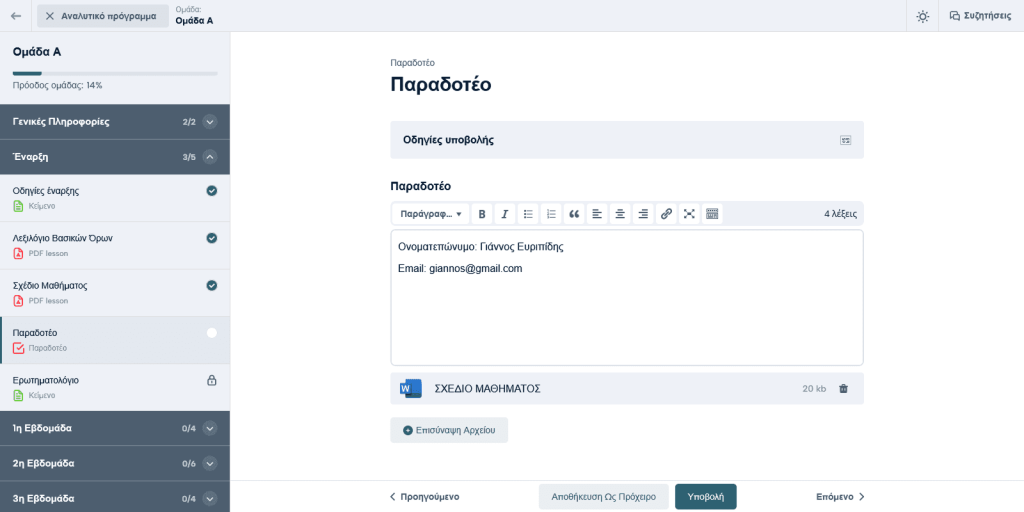
Εικόνα 17: Παράδειγμα συμπλήρωσης πεδίου παραδοτέου και επισύναψης αρχείου
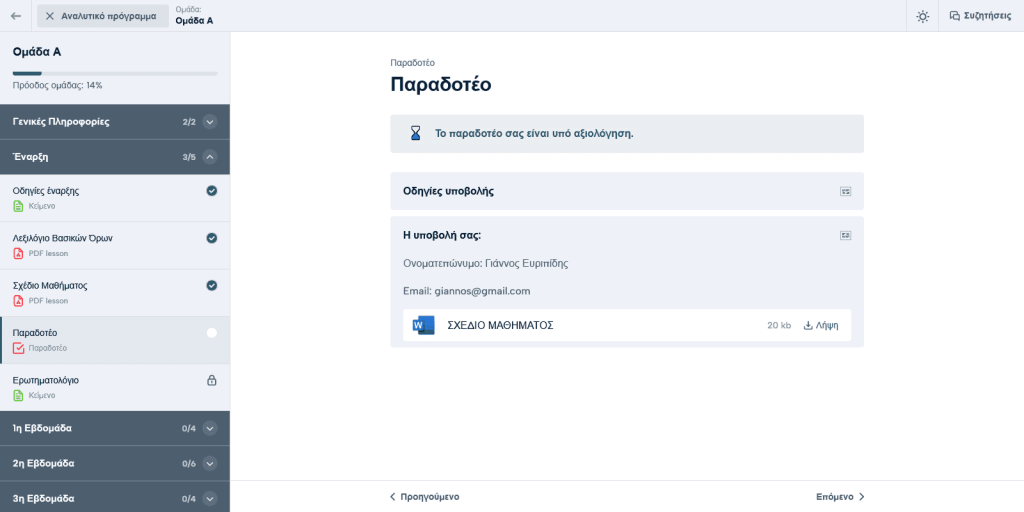
Εικόνα 18: Παραδοτέο σε κατάσταση αναμονής για έλεγχο
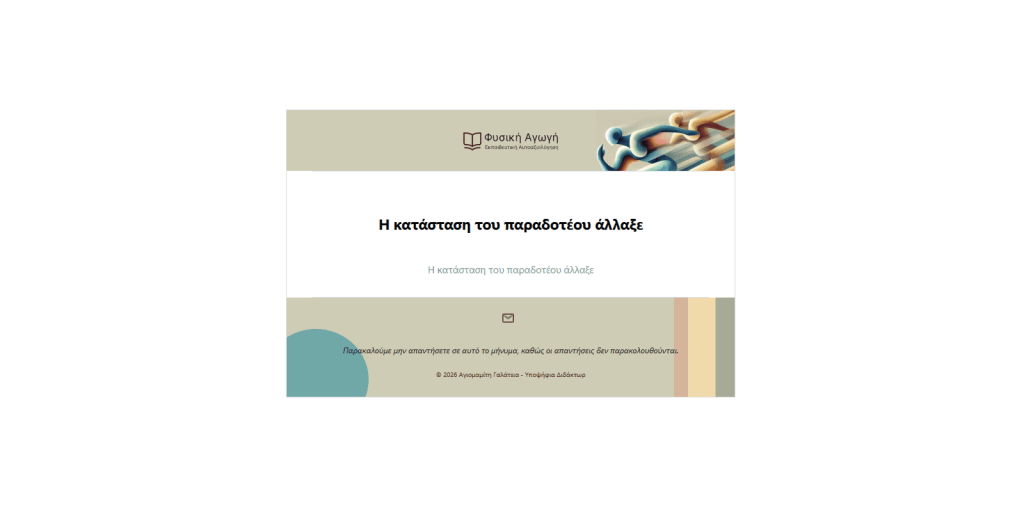
Εικόνα 19: Ενημερωτικό email για αλλαγή κατάστασης παραδοτέου
Εικόνα 20: Παραδοτέο με ένδειξη ότι χρειάζεται βελτίωση
Εικόνα 20: Παραδοτέο με ένδειξη έγκρισης
Κλειδωμένες ενότητες και χρονικός περιορισμός πρόσβασης
Το περιεχόμενο της Ομάδας σας είναι οργανωμένο ανά εβδομάδα. Όπως υποδηλώνουν και οι τίτλοι των ενοτήτων, για παράδειγμα «1η Εβδομάδα», «2η Εβδομάδα» κ.ο.κ., κάθε ενότητα αντιστοιχεί σε συγκεκριμένη χρονική περίοδο μελέτης και υποβολής παραδοτέου.
Για τον λόγο αυτό, ορισμένες ενότητες ή υποενότητες μπορεί να είναι κλειδωμένες μέχρι να φτάσει η εβδομάδα κατά την οποία πρέπει να μελετηθούν.
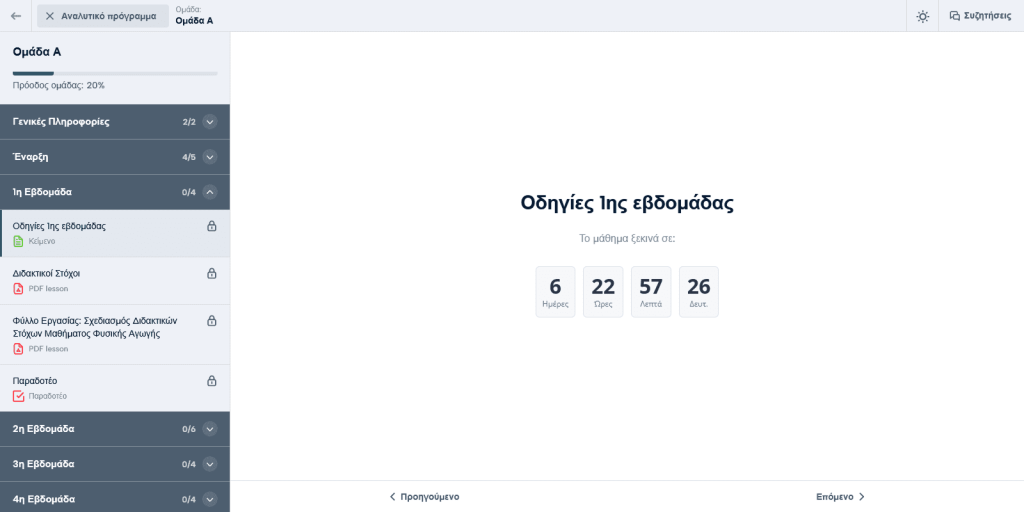
Όταν προσπαθήσετε να μπείτε σε περιεχόμενο που δεν είναι ακόμη διαθέσιμο, θα εμφανίζεται σχετικό μήνυμα με χρονόμετρο αντίστροφης μέτρησης. Το χρονόμετρο δείχνει πόσος χρόνος απομένει μέχρι να ξεκλειδώσει η συγκεκριμένη ενότητα.
Σε αυτή την περίπτωση, δεν χρειάζεται να κάνετε κάποια ενέργεια. Επιστρέψτε στην ενότητα όταν ολοκληρωθεί η αντίστροφη μέτρηση και το περιεχόμενο θα είναι διαθέσιμο για μελέτη.
Εικόνα 21: Παράδειγμα κλειδωμένης εβδομαδιαίας ενότητας με χρονόμετρο αντίστροφης μέτρησης
Συζητήσεις και σχόλια στις υποενότητες
Σε κάθε υποενότητα υπάρχει η δυνατότητα δημόσιας συζήτησης και σχολιασμού.
Για να αφήσετε ένα σχόλιο που αφορά συγκεκριμένη υποενότητα, βεβαιωθείτε πρώτα ότι βρίσκεστε στη σωστή εβδομαδιαία ενότητα και στη σωστή υποενότητα.
Από το αριστερό μέρος του περιβάλλοντος, επιλέξτε την ενότητα και την υποενότητα που θέλετε να σχολιάσετε. Στη συνέχεια, πατήστε την επιλογή «Συζητήσεις».
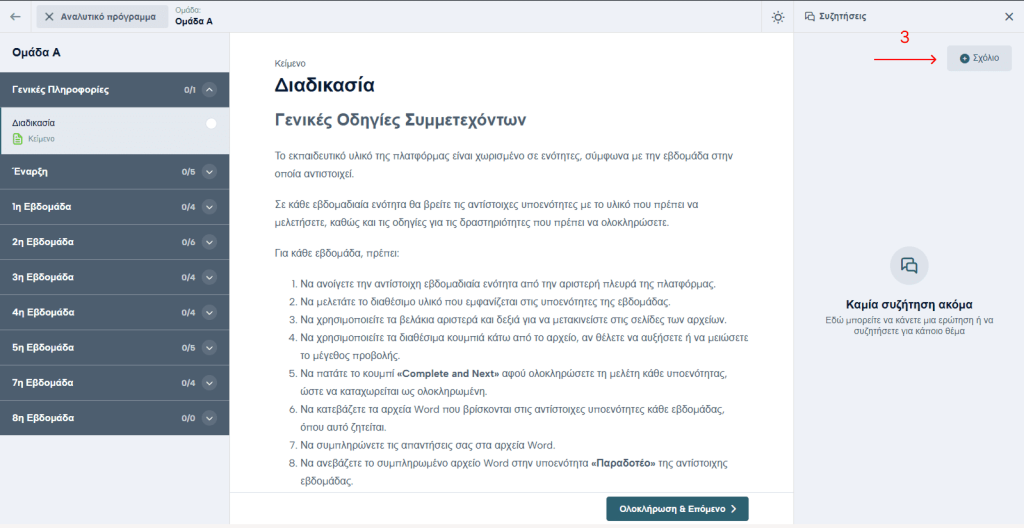
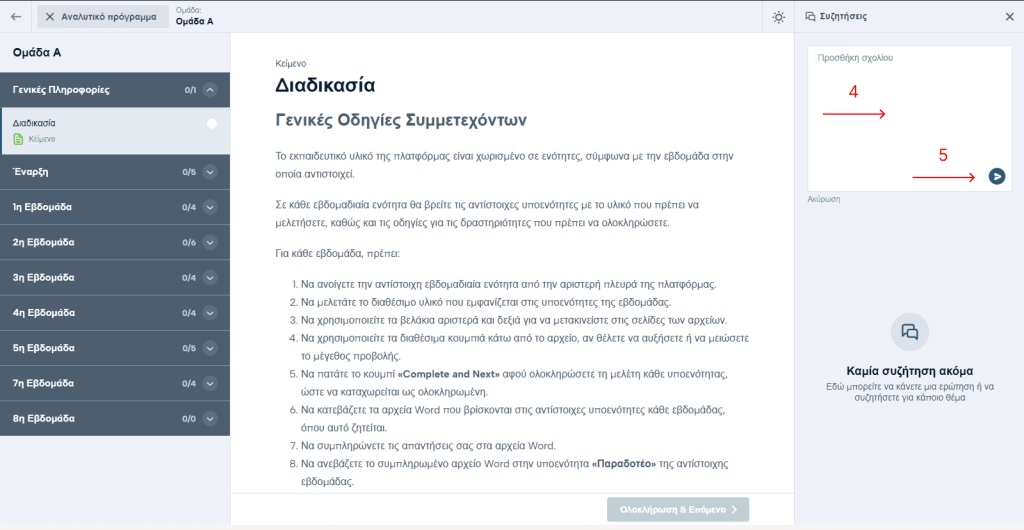
Κάντε κλικ στο κουμπί «Σχόλιο» με το εικονίδιο +, ώστε να ανοίξει το πεδίο εισαγωγής σχολίου.
Πληκτρολογήστε το σχόλιό σας στο σχετικό πεδίο και στη συνέχεια πατήστε το κουμπί δημοσίευσης με το εικονίδιο αποστολής.
Το σχόλιό σας είναι δημόσιο και μπορεί να το δει κάθε συμμετέχοντας στην έρευνα, καθώς και ο ερευνητής.
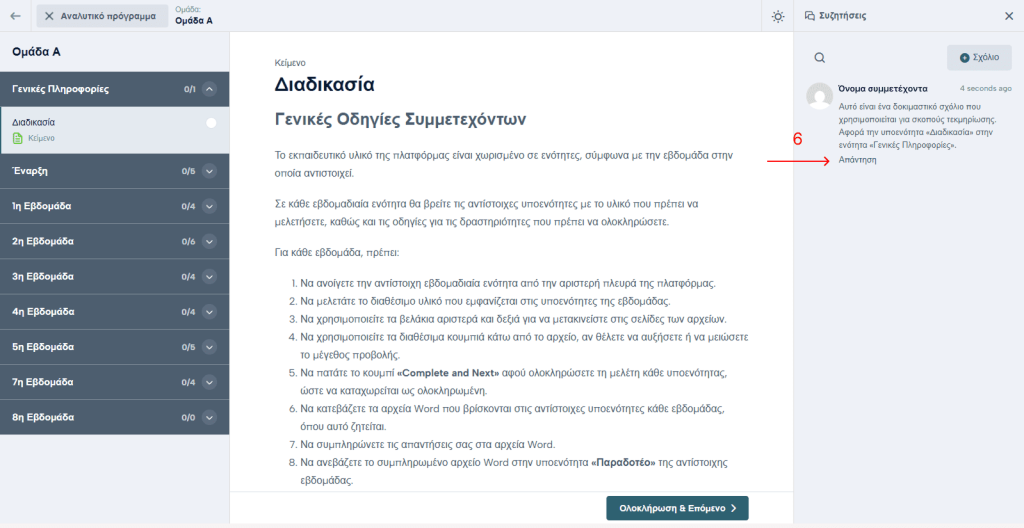
Οποιοσδήποτε συμμετέχοντας ή ο ερευνητής μπορεί να απαντήσει στο σχόλιό σας πατώντας τον σύνδεσμο «Απάντηση» κάτω από το σχόλιο.
Εικόνα 22: Επιλογή ενότητας, υποενότητας και πρόσβαση στις «Συζητήσεις»
Εικόνα 23: Κουμπί «Σχόλιο» για προσθήκη νέου σχολίου
Εικόνα 24: Πεδίο εισαγωγής σχολίου και κουμπί δημοσίευσης
Εικόνα 25: Σύνδεσμος «Απάντηση» κάτω από δημόσιο σχόλιο
Είσοδος
Ο κωδικός πρόσβασης πρέπει να έχει τουλάχιστον 8 χαρακτήρες, να περιλαμβάνει αριθμούς και γράμματα και να περιέχει τουλάχιστον 1 κεφαλαίο γράμμα